MACOS 客户端
77Speed Mac 版使用教程
从下载安装到成功连接,只需 4 步 · 全程约 5 分钟
1软件资源下载与版本选择
先确认你的 Mac 芯片类型:点击屏幕左上角的 苹果图标 () → 「关于本机」 → 查看「芯片 / 处理器」一栏:显示 Apple M... 请选 arm64 版本;显示 Intel... 请选 x64 版本。
根据芯片类型,在下方四个版本中选择对应的一个下载即可:
下载失败或速度太慢?前往 yun.qiqi.cat 云盘 自行下载(MacOS_client 目录)
2软件安装流程
① 拖拽安装
找到下载好的
.dmg 软件包,双击点开,将左侧软件图标拖动至右侧的 Applications 文件夹中完成安装。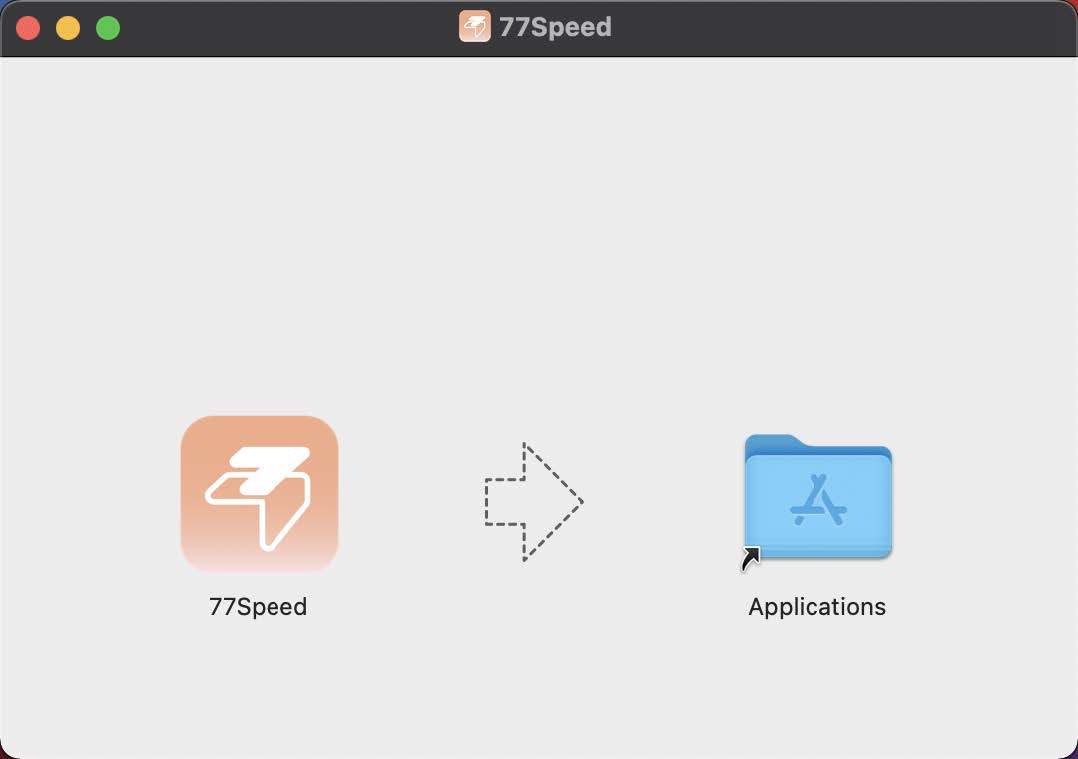
▲ 拖动安装示意
② 首次打开确认
首次打开若弹出安全提示,需要您点击 打开
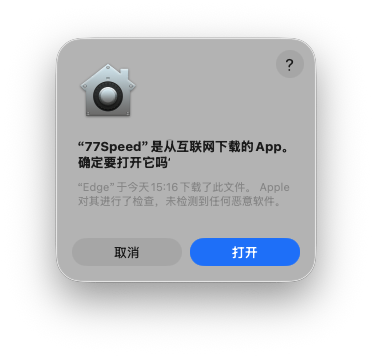
▲ 安全提示界面
③ 登录账号
打开软件,点击 登录(用户名和密码与您登录官网使用的账号密码一致)。
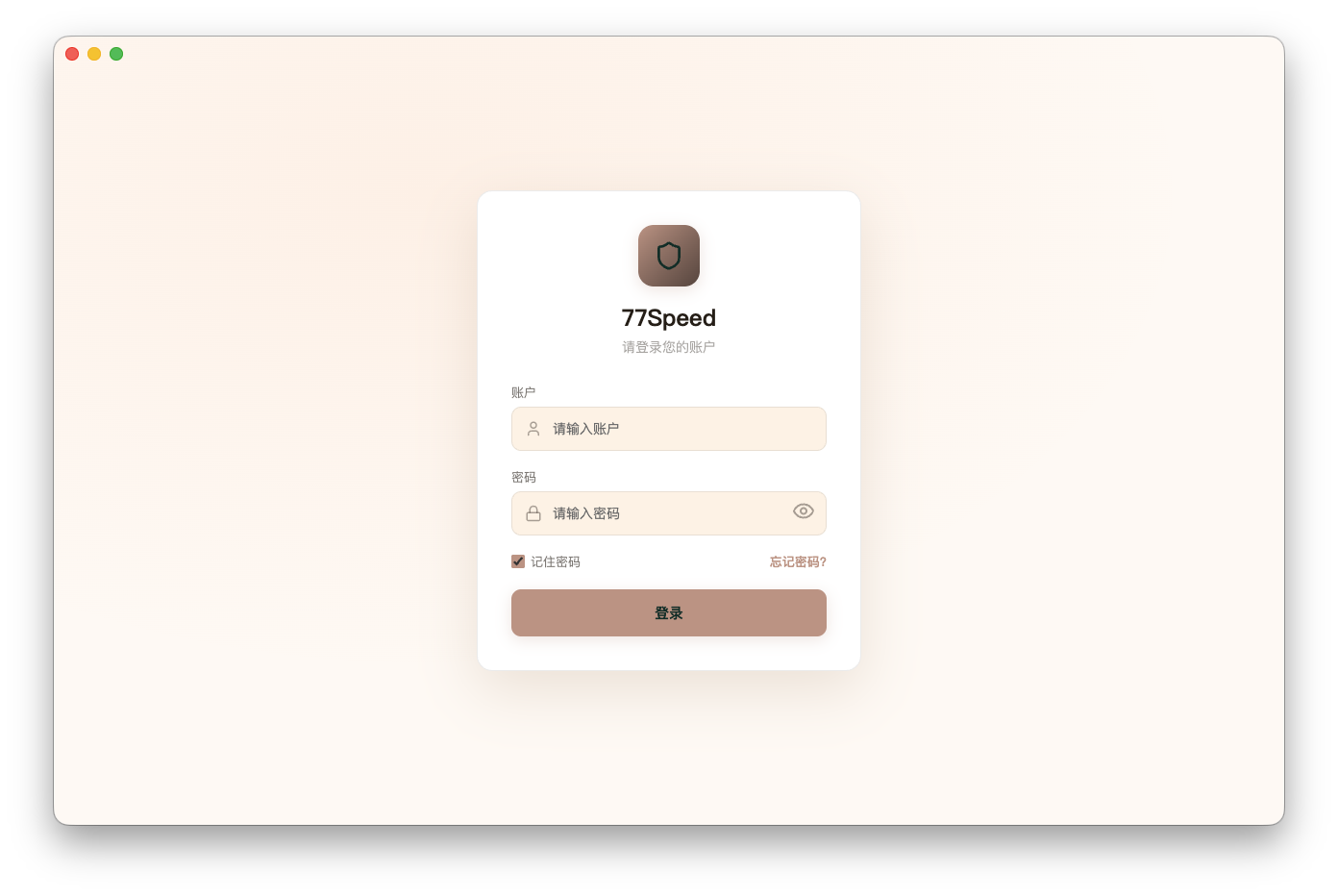
▲ 登录界面
3连接模式说明
PAC 连接 日常推荐
只有访问国外网站时才会使用代理服务器,国内网站保持直连,推荐日常使用。
全局连接
所有应用和网站的流量都会使用代理服务器,可根据特殊需求选择。
选择连接模式,连接成功后显示如下界面,此时即可正常使用网络:
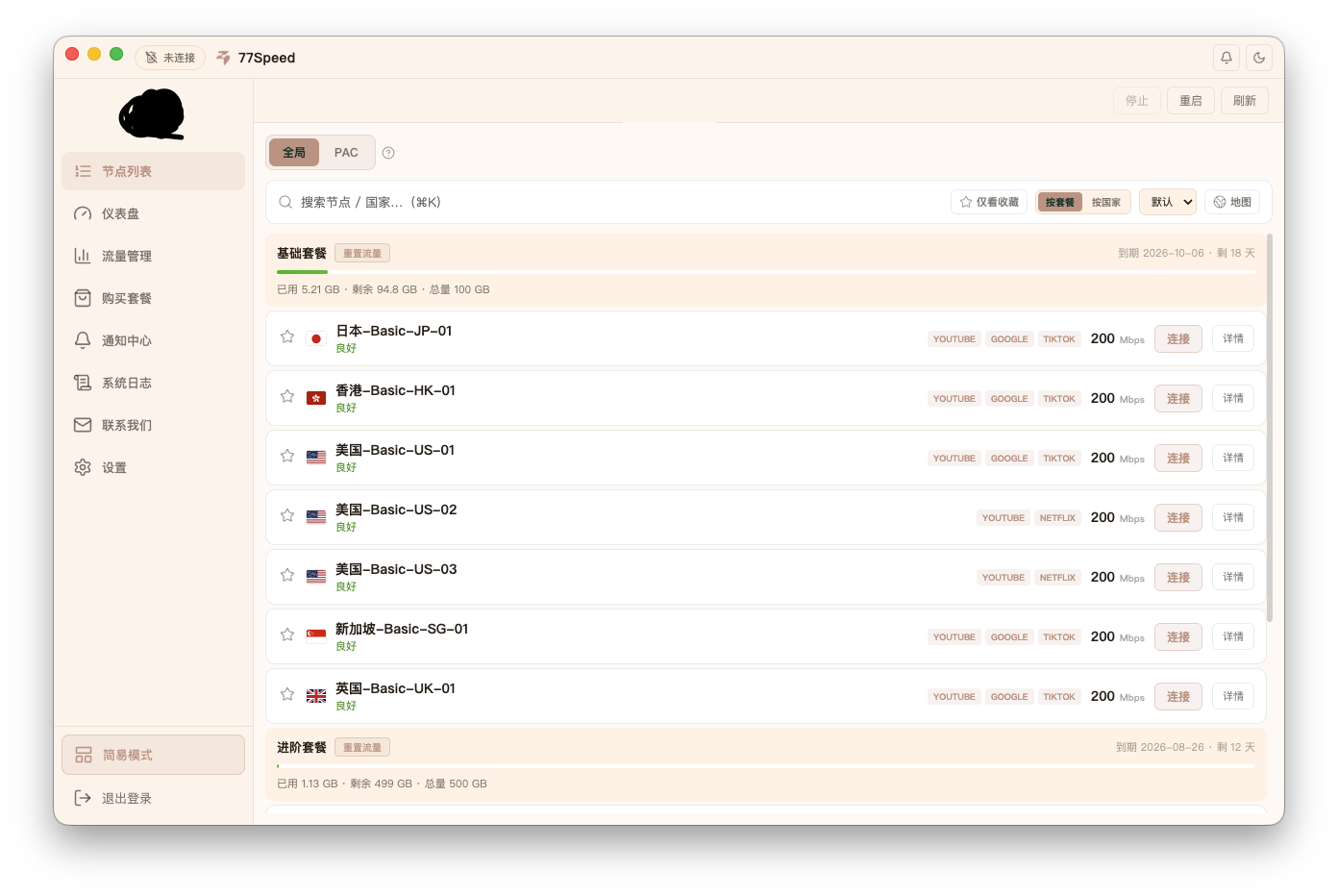
▲ 连接模式选择界面
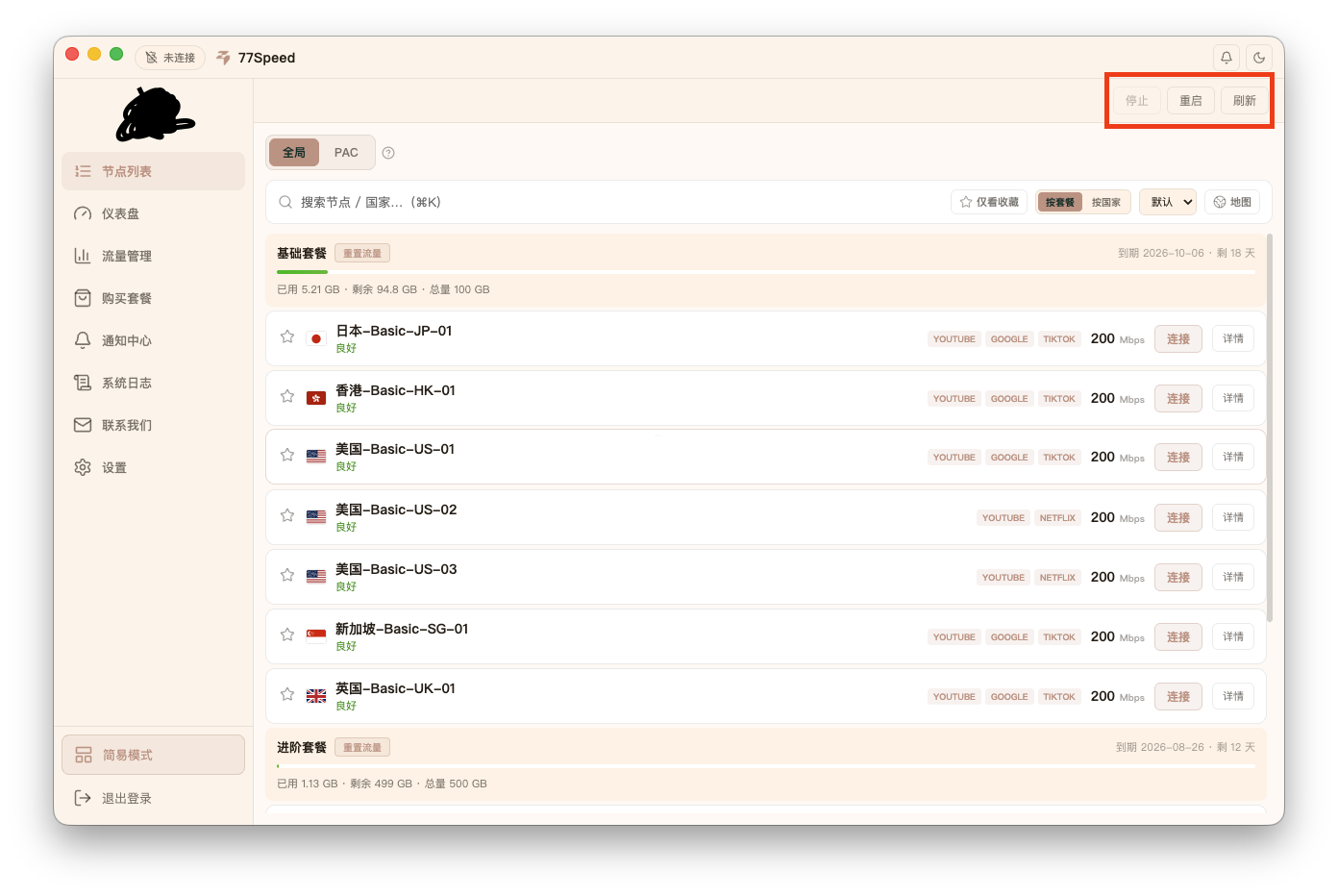
4⌨️ 快捷按键
- 按键 1:刷新用户数据(如套餐余量等)
- 按键 2:用于连接上节点后,刷新连接(自动断开重连)
- 按键 3:断开当前代理连接
温馨提示
✔ M 系列芯片选 arm64,Intel 芯片选 x64,注意别下错版本
✔ 登录账号与官网账号一致,如无法登录请先确认账号状态
✔ 日常使用推荐 PAC 模式,国内网站直连更流畅
✔ 下载失败?前往 yun.qiqi.cat(MacOS_client 目录)手动下载